パソコンを開いたとき、「充電があっという間になくなる」「電源コードを抜くと画面が消えてしまう」と困った経験はないだろうか。
先日、私がサブ機として使っているノートパソコンも、ついにバッテリーの寿命を迎えたようだ。まだ十分に使える愛着のある一台。捨てるには忍びない。そこで、思い切って「自分でのバッテリー交換」に挑戦してみることにした。
ハードディスクの交換やメモリーの追加はこれまでもやってきた。だが、バッテリーは初めて。しかもノートパソコンとなるとハードルは高い。メーカーも推奨しない機種である。だが、最近はYouTubeの動画で見かけるようになった。
不慣れなので最初は少し緊張した。途中、工具探しで苦労したり、うっかり本体に傷をつけてしまったりと小さな失敗もあったが、身近なアイテムで工夫することで無事に交換を完了できた。
同じ悩みを持つ同世代の参考になればと思い、実際の作業手順と失敗から学んだ注意点をまとめておく。
準備したもの(特にドライバー選びには要注意だ)
- 交換用バッテリー: パソコンの型番に合うもの
- トルクスドライバー(星型ドライバー): 普通の小さなドライバーのほかに、特殊ネジを回すための星形ドライブが必要
- 不要なプラスチックカード数枚: 裏蓋を開けるときの代用品(厚さの違うもの)
- やわらかいタオル: 作業中に本体を傷つけないため
パソコンを買い替えれば10万円近くの出費になるが、交換用バッテリーだけなら数千円から1万円ほどで入手できる。まずはパソコン裏面の型番を確認し、Amazonで適合するバッテリーを取り寄せた。ちなみに、札幌市内で購入しようと思ったが、パソコン部品の特にバッテリーは売っていない。以前はあちこちに置いてあったが、今は通販が確実だと思う。
ここで一つ、これから作業する人にぜひ伝えておきたい失敗談がある。
最初は家にある普通の「プラスドライバー」で開けられると思っていたのだが、いざ裏蓋のネジをよく見てみると、溝がプラスの他に「星型(トルクスネジ)」も必要なのが分かった。最近のノートパソコンには、この特殊なネジが使われていることが多いらしい。
手持ちの精密ドライバーセットには合うサイズがなく、作業がストップしてしまった。近くのそれらしき店や家電量販店など、あちこち歩き回る羽目になった。100円ショップにも行ったが、トルクスドライバーは見つからない。あきらめかけて最後に大き目の「ダイソー」に行ったところ、工具コーナーに、小さなトルクスドライバーのセットが置かれていた。
ドライバーといっても特殊なので意外と見つからない。サイズを確認して事前に購入しておこう。ちなみにサイズも私の場合はYouTubeで確認できた。似たようなドライバーセットがあるので、しっかり確認しよう。
実際の交換手順と、裏蓋開けでの痛恨の失敗
道具が揃ったら、いよいよ交換作業に入る。作業を始める前には、必ずパソコンの電源を完全に切り、電源コードも抜いておくことが鉄則だ。
ステップ1:裏面のネジを外す
やわらかいタオルの上にパソコンを裏返して置き、ダイソーで見つけたトルクスドライバーでネジを外していく。外したネジはとても小さいので、小皿などに入れておくと紛失を防げる。
ステップ2:裏蓋を開ける(ここで痛恨の失敗!)
ネジをすべて外したのに、裏蓋が内部の爪でしっかり噛み合っていて簡単には開かない。焦った私は、手元にあった硬い金属のドライバーを隙間に差し込み、無理やりこじ開けてしまった。 その結果、パキッという音とともに蓋は開いたものの、本体のフチの一部が飛んだ。小さな傷をつけてしまったのだ。
やっぱり、プラスチック製の「専用ヘラ(オープナー)」が必要だったかと後悔。
専用ヘラが手元になかったため、残りの箇所は家にある不要なプラスチックカード(ポイントカードや診察券など、厚さの違うもの数枚)を用意して隙間に差し込んでみた。すると、これが大正解。薄いカードできっかけを作り、少し厚めのカードを滑らせるように動かすと、本体を一切傷つけることなくスムーズに爪が外れたのだ。これから挑戦する人は、絶対に金属ドライバーでこじ開けず、不要なプラカードを数枚用意してから作業してほしい。
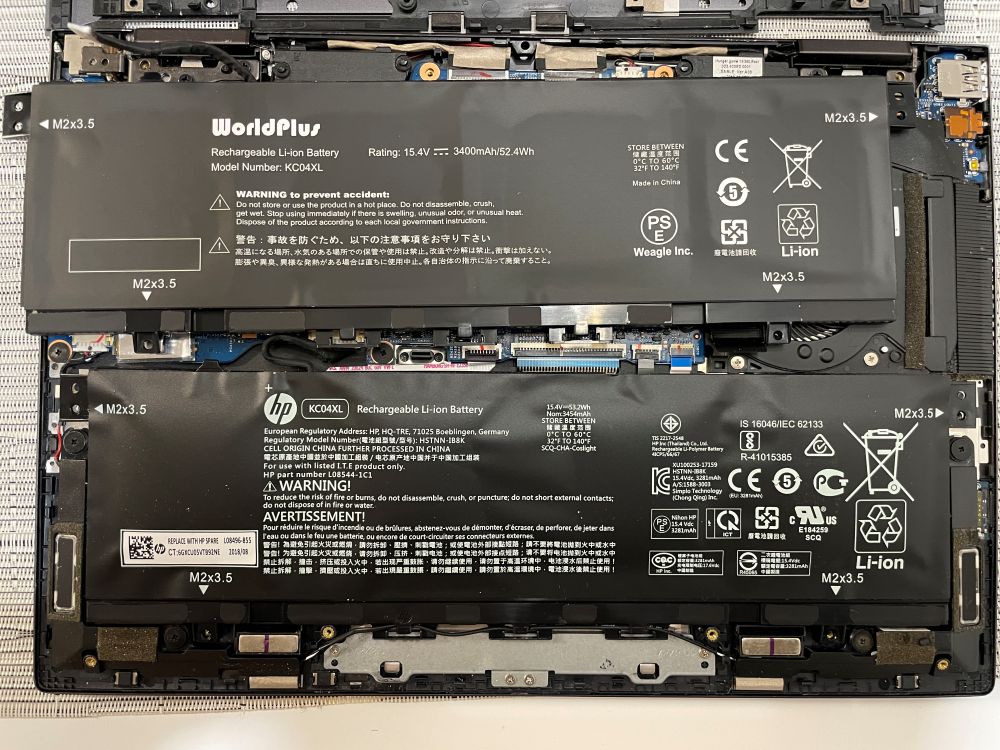
金属ドライバーで少し傷をつけてしまったが、プラカードに切り替えてからはスムーズに開けられた。
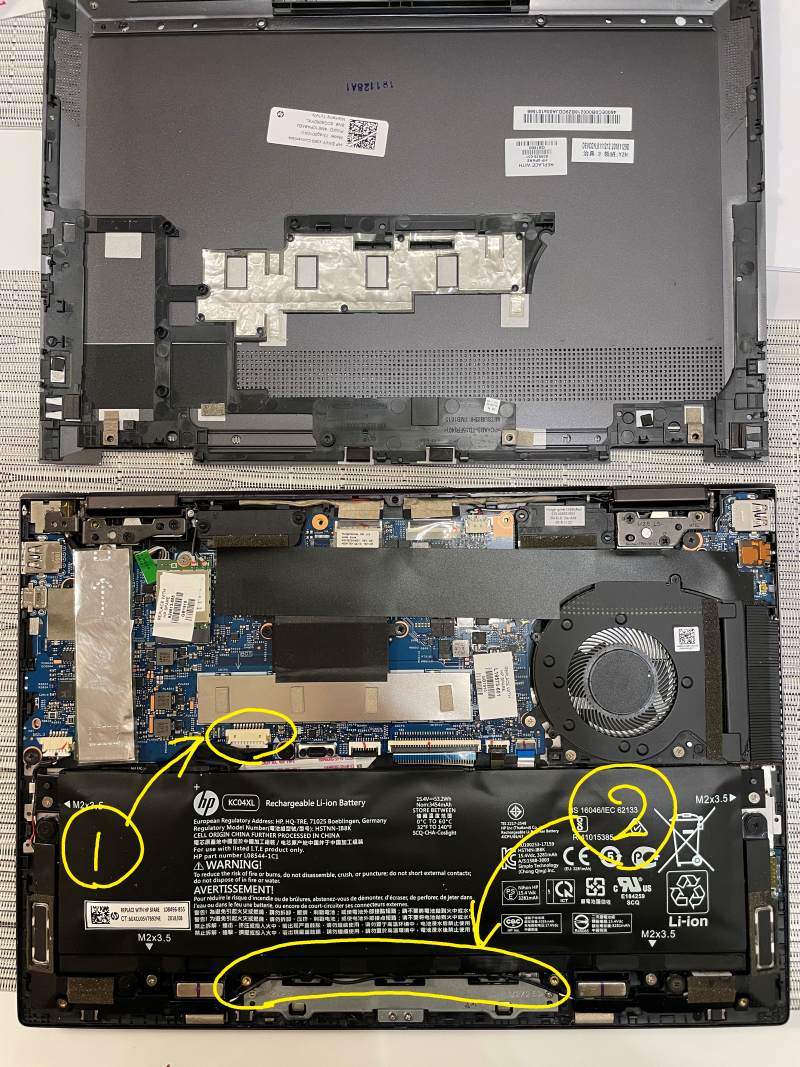
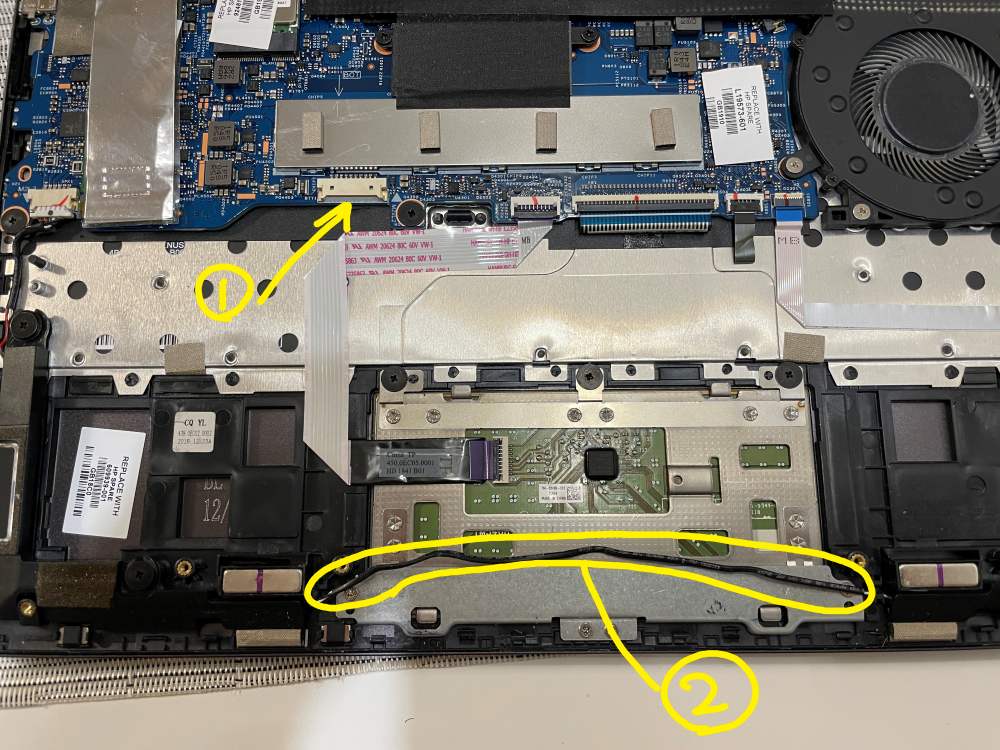
①はコネクタを外したところ。この位置と差し込む方向を覚えておく。②のコードは外すのに手間取った。慎重に外し、ここも元のカタチを覚えておく。
ステップ3:バッテリーを交換して蓋を閉じる
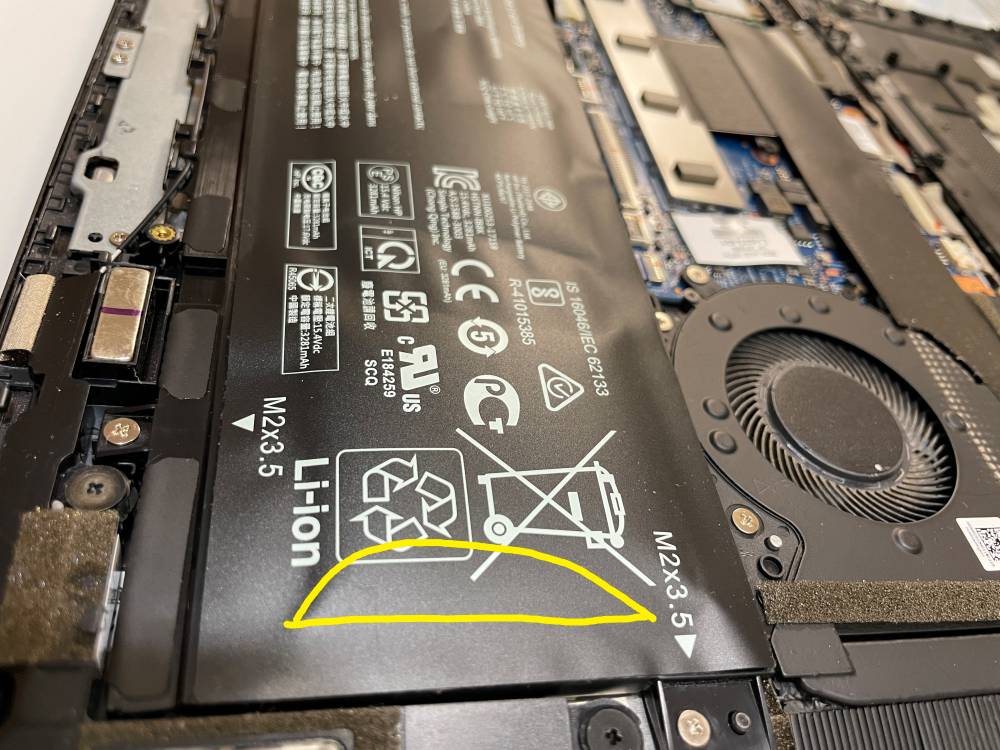
蓋が開けば、あとは簡単だ。作業は2か所だけ。ご覧のように、古いバッテリーはパンパンに膨らんでいた。そのため上蓋がパチンと閉まらない状態だった。
古いバッテリーの接続部分(コネクタ)をそっと引き抜き、新しいバッテリーを同じ向きで差し込む。最後に裏蓋をパチンと閉め、ネジを元通り締めれば完了だ。コネクタの位置や形はYouTubeの機種とは違ったが、裏と表があるくらいで、概ね同じなので迷うことはない。
今まで閉じなかったパソコンがピタッと閉まったことに感動。
やってみてわかった注意点と「無理をしない」という選択
無事に交換が終わり、電源を入れたときは本当にホッとした。ただ、実際にやってみて「ここは無理をしないほうがいい」と感じた点もある。
- ネジが小さくて年寄りにはきつい。目が疲れる。
- 裏蓋を開けるときの力加減が意外と難しい。
- 万が一、内部の部品を傷つけると故障の原因になる。
もし「裏蓋を開けるのは故障しそうで怖い」と感じるなら、無理をして自分で作業する必要はない。大切なデータが入っているパソコンだからこそ、専門の修理業者に任せるのも賢明な選択だ。
今回は、ノートパソコンのバッテリー交換体験をご紹介した。
多少の失敗はあったものの、バッテリーが新しくなったことで、電源コードを気にせずリビングや好きな場所で作業ができる。愛着のあるパソコンが元気を取り戻すと、毎日の作業がぐっと楽しくなるものだ。
「そろそろパソコンの調子が悪いかも」という方は、ご自身の無理のない方法でリフレッシュさせよう。パソコンが元気になると、自分も元気になる。
ちなみに、私が参考にした動画はこちら
いろいろ調べて、上記の「WorldPlus(ワールドプラス)」を選択した。購入者の評価が高く、それでいて価格も安い。パソコンの交換バッテリーを探しているなら、ここがイイと思う。実際に購入してみての感想だ。
日本の安全基準(PSE)をクリアしていて過充電を防ぐ保護機能もしっかり備わっているし、1年間の保証があって万が一の際も日本語で丁寧に対応してもらえるのも心強い。
純正品とまったく同じ性能とはいかないけれど、価格と品質のバランスがとても良く、コストパフォーマンスに優れている。購入する際は、パソコン本体とバッテリーの両方の型番が合っているかだけ確認してみてほしい。
コメント